 中文 (中国)
  English
本文提供分步操作指南,帮助您在 Mac 上打开控制面板并测试您的 DJ 打碟机及其硬件和声音功能。
重要提示:
对于以下 DJ 打碟机,HDJSeries2CPL 控制面板将会打开并提供测试功能:DJControl Inpulse 200 ; DJControl Inpulse 200 MK2 ; DJControl Inpulse 200 MK3 ; DJControl Inpulse 300 ; DJControl Inpulse 300 MK2 ; DJControl Inpulse 500 ; DJControl Inpulse T7
对于以下 DJ 打碟机,HDJSeries2CPL 控制面板将会打开但不提供测试功能:DJConsole Rmx2 ; Hercules P32 DJ ; DJControl Jogvision ; DJControl Instinct P8
在 MacOS 中打开控制面板
在开始之前,必须先关闭 DJ 软件。
第 1 步:安装“HDJCSeries MAC”驱动程序
在继续之前,确保您已在 Mac 上为 DJ 打碟机安装“HDJCSeries PC”。您可以在我们网站上您的 DJ 打碟机页面中找到该驱动程序:Hercules(嗨 酷 乐)支持
第 2 步:连接 DJ 打碟机
使用 USB 电缆将您的 DJ 打碟机连接到 Mac。
第 3 步:访问控制面板
通过在 Mac 桌面上单击“DJHERCULESMIX Series TrayAgent”图标,可以打开控制面板。
或者,请遵循以下步骤:
- 在 Mac 上定位到以下路径:/Applications/DJHERCULESMIX/DJSeries/
- 单击以打碟机名称命名的文件夹。
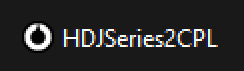
- 单击“控制面板”文件夹并打开 HDJSeries2CPL 应用
第 4 步:测试 DJ 打碟机
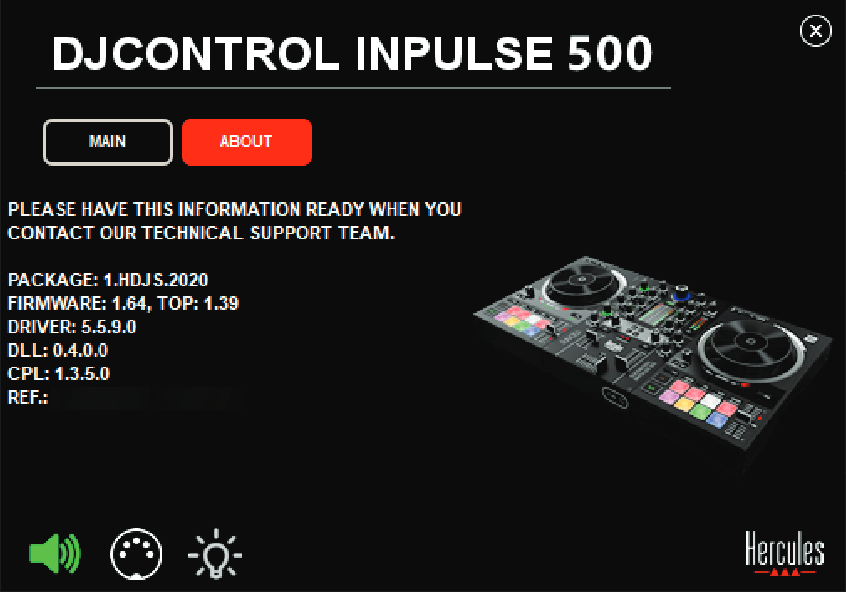
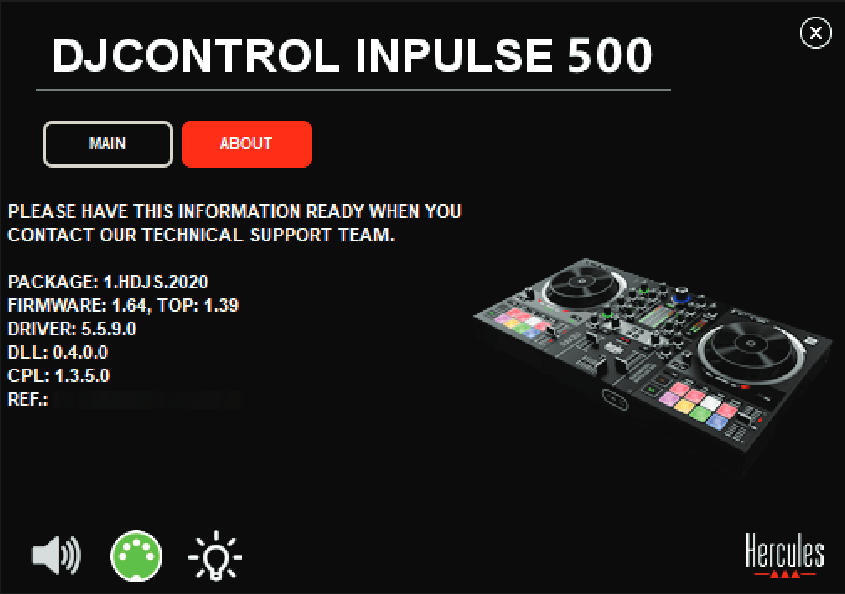
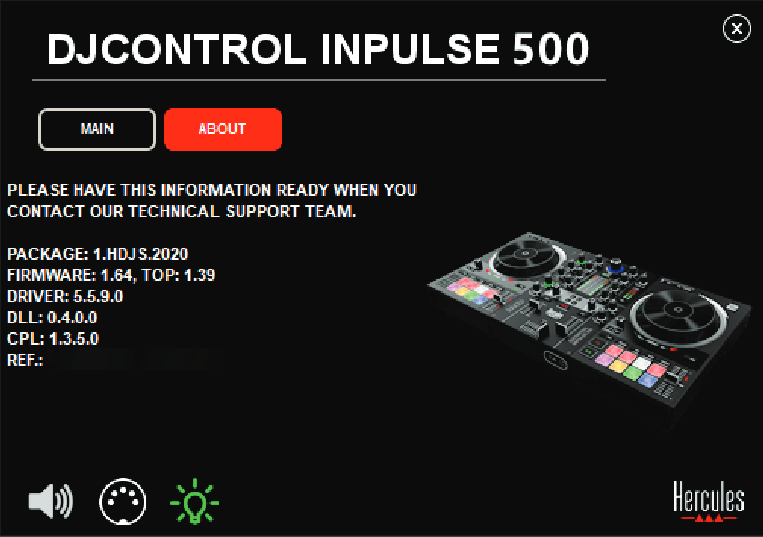
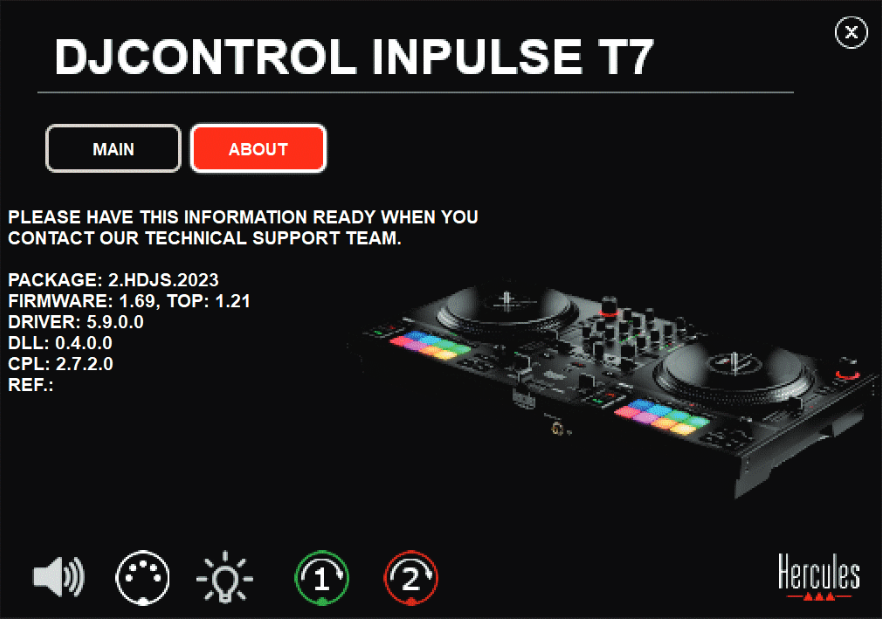
在控制面板中,单击“About”选项卡并执行以下测试:
(作为示例显示的打碟机是 DJControl Inpulse 500 和 DJControl Inpulse T7)
- 音频测试:检查声音输出。单击该图标,可将音频输出到用于连接扬声器或耳机的主输出。测试期间,此图标将呈绿色亮起。
- MIDI 控件测试:确保所有按钮和旋钮都能正常响应。按下按钮、推动推子和转动缓动盘时会点亮图标。每当成功收到信号时,此图标应呈绿色亮起。
- 灯光测试:确认打碟机上的所有灯光都正常工作。单击此图标可点亮打碟机。单击此图标可点亮打碟机上的所有 LED。测试期间,此图标将呈绿色亮起。
- 电动缓动盘测试:仅适用于 DJControl Inpulse T7。确保缓动盘正确旋转。按图标 1 或 2,缓动盘图标和 MIDI 图标应会亮起,缓动盘应会转动。
更多支持
如果您注意到某个问题在控制面板中反复出现,请联系 Hercules(嗨 酷 乐)技术支持,以获取进一步的协助。请提供有关此问题的详细信息,包括任何错误消息或异常行为。
我们希望本指南能帮到您!